Аудит Профи АйТи
3500 руб/час  Telegram
 Подбор Заказов клиентов
для планирования производства
в 1С:Управление Торговлей +Производство
В модуле Производство для 1С:Управление торговлей Вы можете планировать производство несколькими способами.
Подробнее о них вы можете узнать в разделах «План производства по складским остаткам» и «План производства по заказам клиентов».
Начиная с версии от июля 2026 года для документа «План производства» становятся доступны способы более гибкого планирования по «Заказам клиентов».
В этой статье мы рассмотрим подробный пример в 1С:Управление торговлей+Производство создания документа «План производства» и работа с подбором «Заказов клиентов»
Содержание публикации
Введение в подбор заказов клиентов
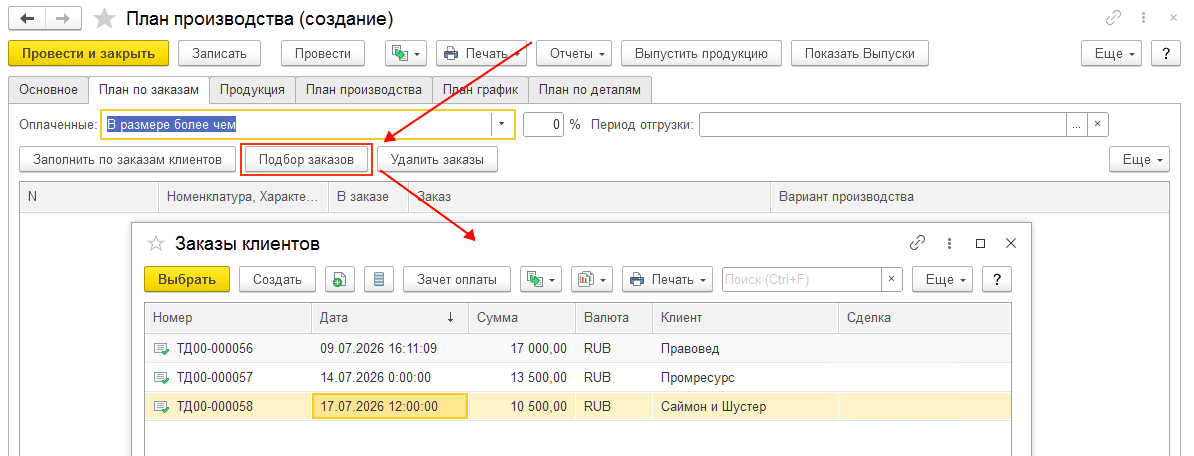
При создании документа «План производства» с видом планирования «По заказам» на вкладке «План по заказам» появились функции «Подбор заказов» и «Удалить заказы».
По кнопке «Подбор заказов» Вы можете выборочно указать «Заказы клиентов», товары из которых будут перенесены в создаваемый документ «План производства».
Предложенные заказы отбираются в соответствии с указанными на вкладке «Основное» значениями «Организация» и «Склад заказов».
Важно помнить, что в документы планирования производства попадает только та продукция, для которой задана «Спецификация».
Также при настройке «Заказов клиентов» как «Заказов со склада и под заказ» в документы планирования производства переносятся только позиции, которые требуют обеспечения.
По кнопке «Удалить заказы» Вам будет предложен список «Заказов клиентов», уже указанных в открытом «Плане производства».
Позиции из заказов, выбранных на этой форме, будут удалены из документа планирования, как на вкладке «План по заказам», так и на остальных вкладках.

Далее мы рассмотрим на примере функции более детального планирования производства по заказам клиентов в "1С:Управление торговлей" +Производство.
Создание документов «Заказ клиента»
Для нашего примера создадим несколько заказов с двух складов.
Продукция в указанных заказах будет пересекаться, однако это не повлияет на планирования производства.
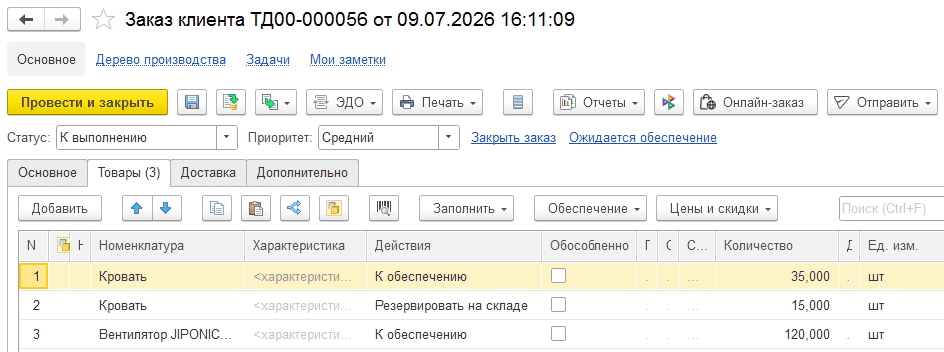
Заказ №56 с Северного склада, часть товаров которого уже зарезервирована. Далее, при подборе в документе «План производства» мы убедимся, что в план попали только позиции, требующие обеспечения.
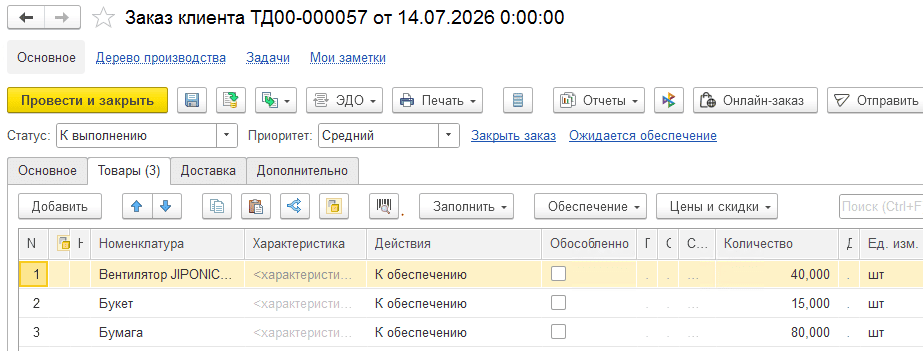
Заказ №57 с Северного склада. Третья позиция в заказе не имеет «Спецификации», потому не подлежит переносу в документ «План производства».
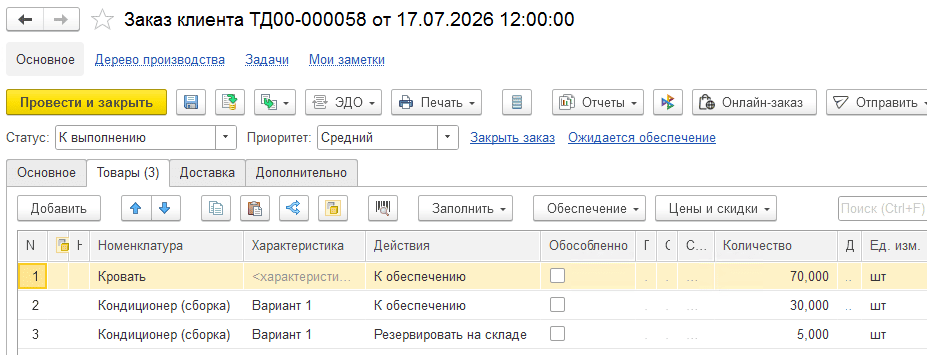
Заказ №58 с Северного склада. Часть позиций также зарезервирована, потому не должна быть запланирована производством.
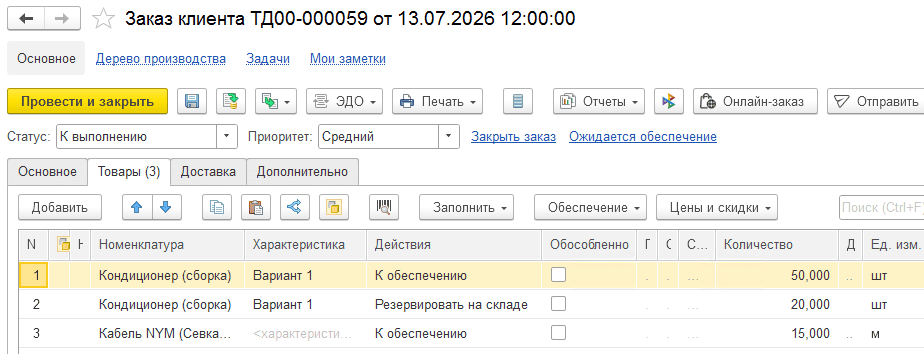
Заказ №59 с Южного склада. Первая позиция частично зарезервирована, последняя позиция не имеет «Спецификации».
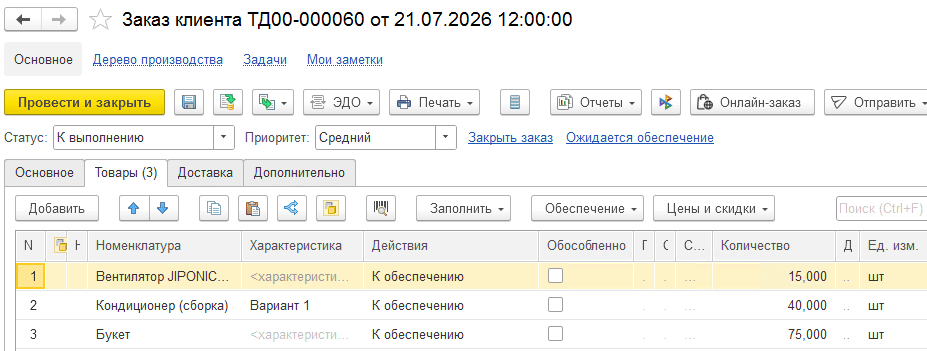
Заказ №60 с Южного склада. Все три позиции заказа доступны для планирования производства.
Заполнение документа «План производства»
Создадим документ «План производства» в 1С:УТ+Производство.
Для начала заполним данные вкладке «Основное».
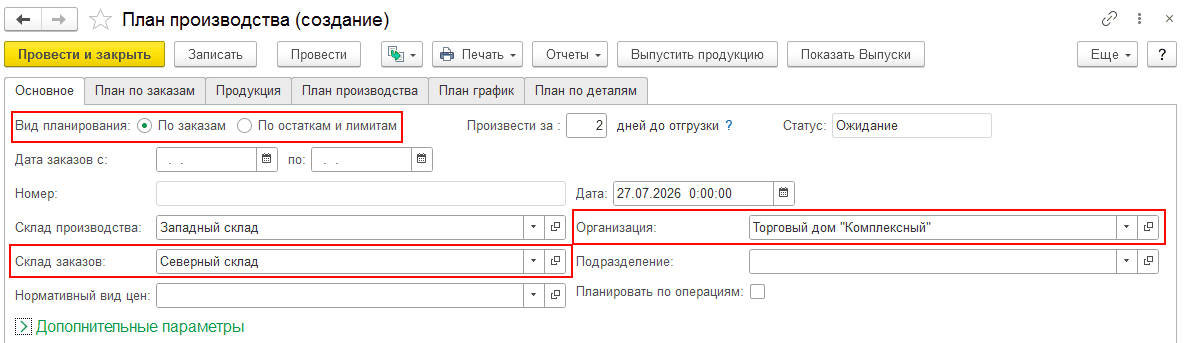
Особое внимание стоит уделить «Виду планирования», переключатель должен быть установлен на значении «По заказам».
Для отбора «Заказов клиента» также важно указать «Организацию» и «Склад заказов».
Перейдем на вкладку «План по заказам» и выберем «Подбор заказов».
Для выбора доступны заказы организации и склада, указанных на вкладке «Основное» в качестве «Организации» и «Склада заказов».
В нашем случае, это заказы с №56 по №58.
Выберем первые два и посмотрим, какая продукция окажется в «Плане производства».
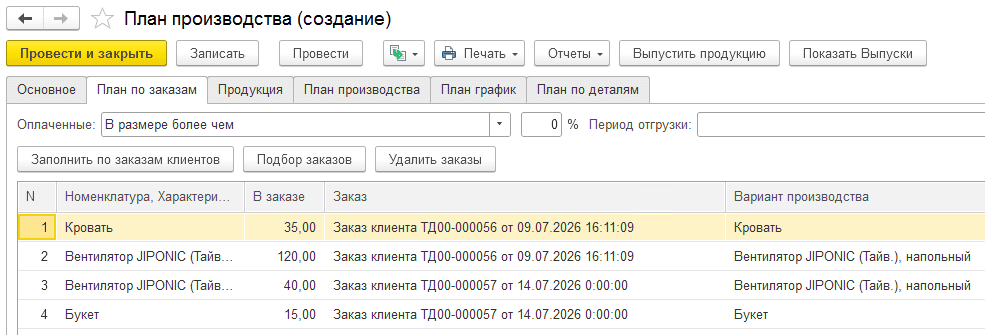
Как было указано выше, в «План производства» попала не вся продукция из выбранных «Заказов клиента».
Для заказа №56 выбраны только товары с состоянием «К обеспечению».
Из заказа №57 взяты только те позиции, для которых в программе указаны «Спецификации».
Снова выберем «Подбор заказов» и попробуем выбрать заказ №58 и повторно заказ №57.
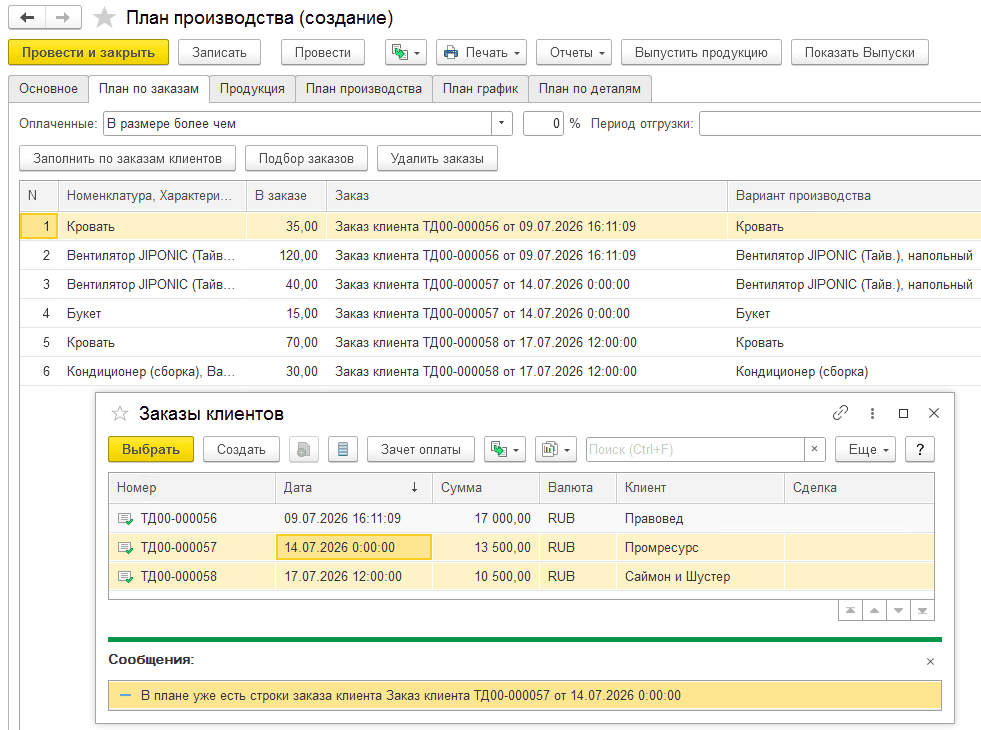
Программа предупреждает нас, что позиции из заказа №57 уже были перенесены в План производства.
Позиции заказа №58 дополняют имеющийся список.
Также еще раз отметим, что в «План производства» попали только те позиции заказа №58, которые требуют обеспечения.
Теперь вернемся на вкладку «Основное» и изменим «Склад заказов».
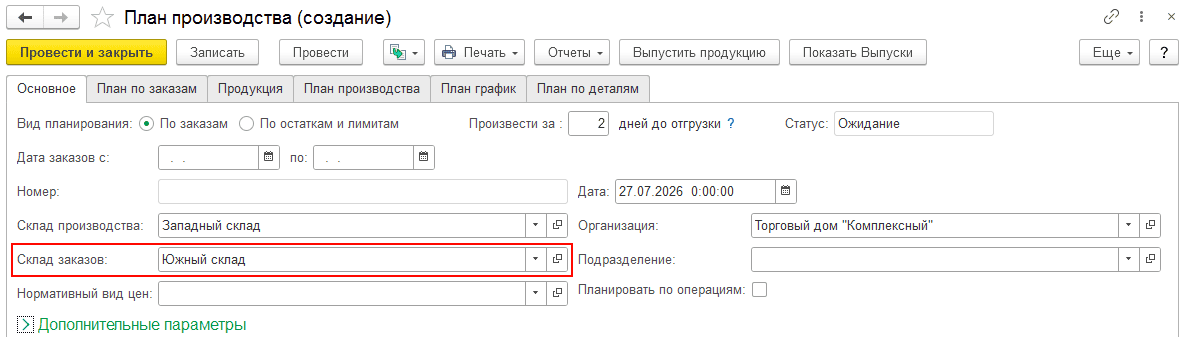
После этого по кнопке «Подбор заказов» вкладки «План по заказам» мы увидим заказы №59 и №60, запланированные на новом указанном складе.
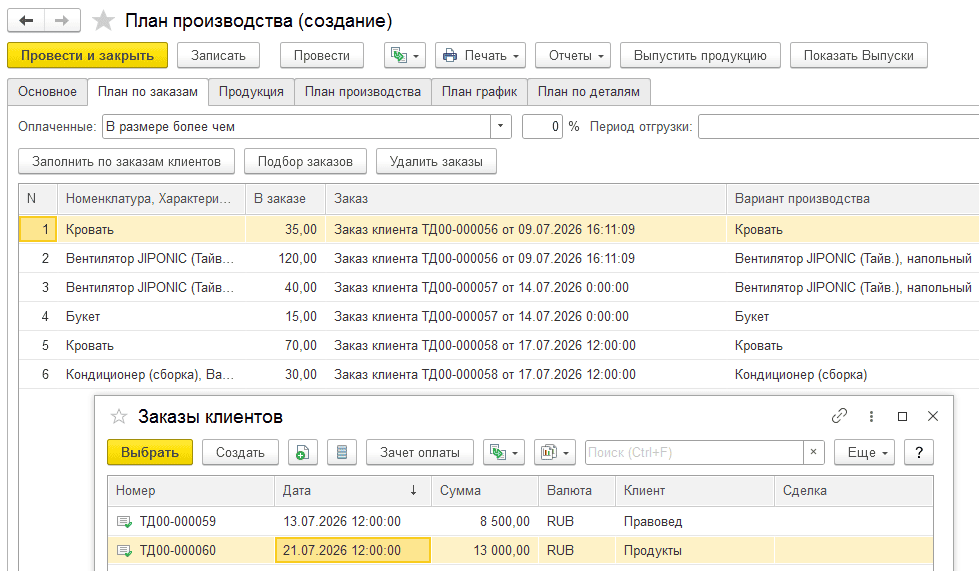
Отметим, что уже выбранные заказы другого склада сохраняются в документе планирования, что позволяет отбирать «Заказы клиентов» с нескольких складов.
Выберем оба заказа и убедимся, что вся требуемая продукция будет перенесена в «План производства».
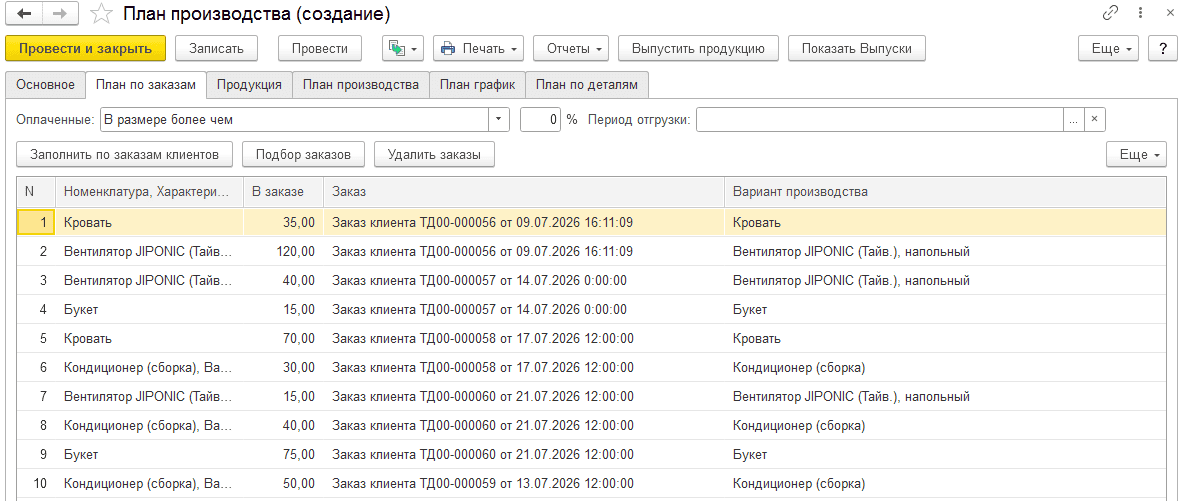
Все позиции заказа №60 и позиции со спецификациями и требующие обеспечения из заказа №59 перенесены в «План производства».
Проверка заполнения «Плана производства»
Проверим, что на всех остальных вкладках заполненного документа отражен план по выбранным товарам.
На вкладке «Продукция» строки табличной части соответствуют продукции, запланированной выбранными «Заказами клиента».
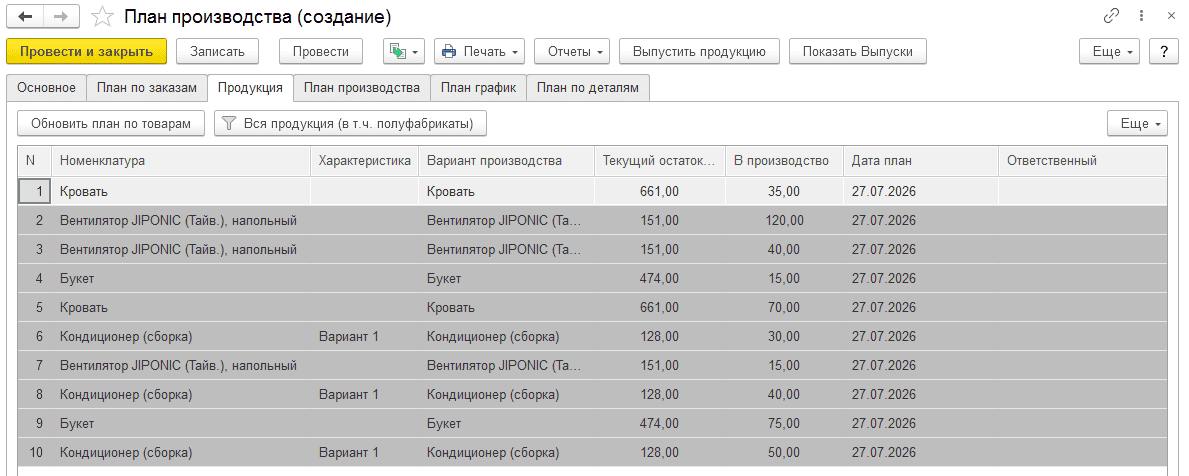
В колонке «Текущий остаток общий» мы можем оценить количество продукции на выбранном «Складе производства».
В колонке «Дата план» указана плановая дата производства с учетом времени производства, указанном в «Спецификации».
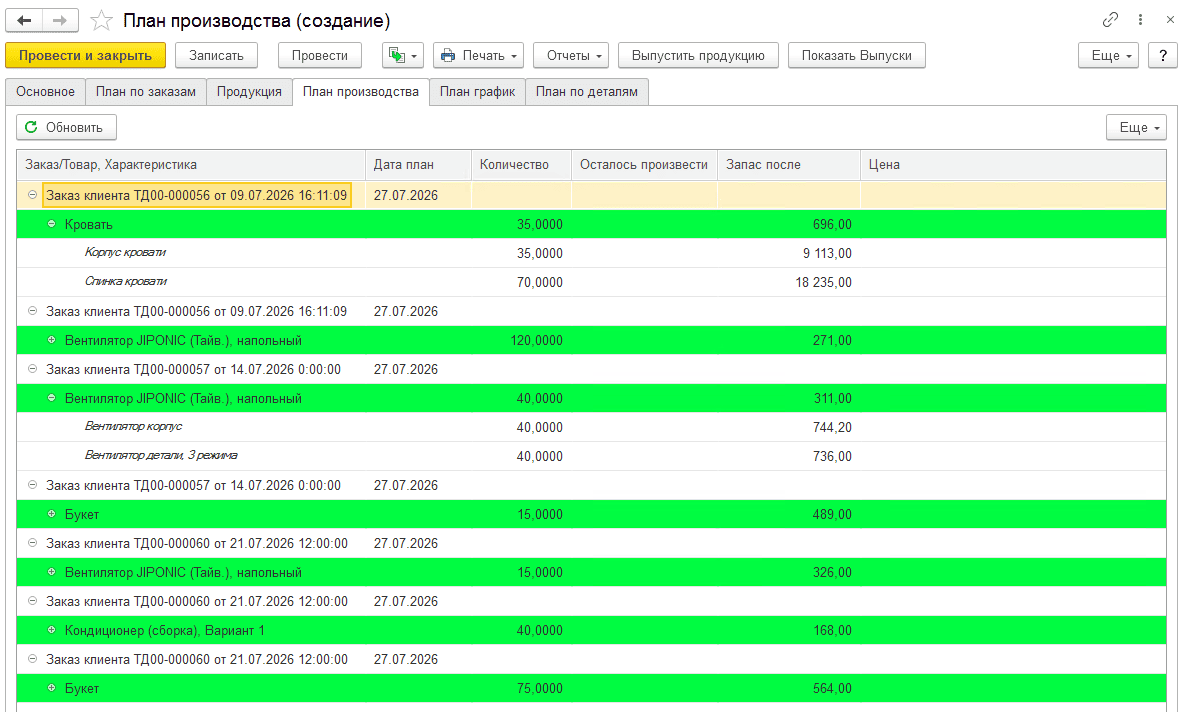
На вкладке «План производства» дерево производства также заполнено продукцией, запланированной на вкладке «План по заказам».
Здесь есть возможность детально изучить структуру запланированного производства и оценить количество товаров и материалов после его завершения.

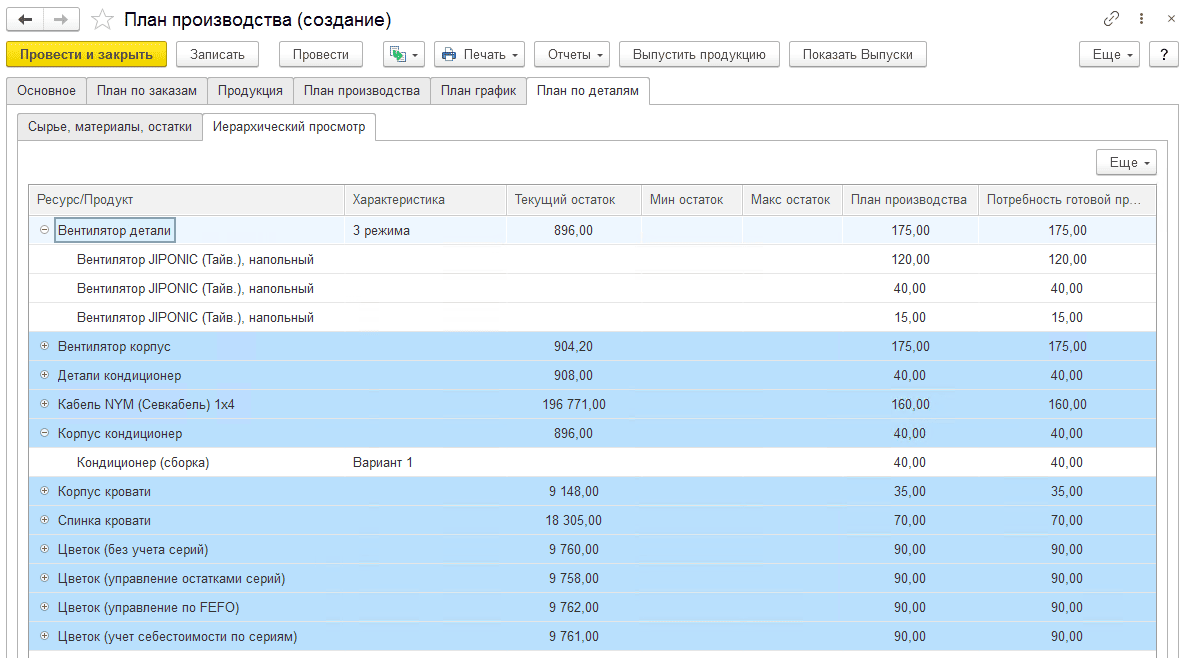
На вкладке «План по деталям» можно проверить запланированные материалы для каждой позиции плана.
В таблице «Сырье материалы и остатки» указан полный список комплектующих.

На вкладке «Иерархический просмотр» мы можем увидеть для каждого материала общее количество, требуемое для всей запланированной продукции, и для какой именно продукции нам потребуется та или иная комплектующая.

Удаление продукции выбранных «Заказов клиентов»
В случае, если какой-то заказ при планировании был добавлен по ошибке или в процессе планирования потребовалось исключить из списка уже выбранный «Заказ клиента», можно воспользоваться функцией «Удалить заказы» вкладки «План по заказам».
В ходе предыдущего примера мы завели пять заказов, позиции которого были перенесены в создаваемый нами документ «План производства».
Вернемся на вкладку «План по заказам» и нажмем на кнопку «Удалить заказы».
По кнопке нам открывается список всех «Заказов клиента», на которые мы ссылаемся при планировании.
Выберем заказы №58 и №59 и убедимся, что продукция этих «Заказов клиента» исключена из «Плана производства».
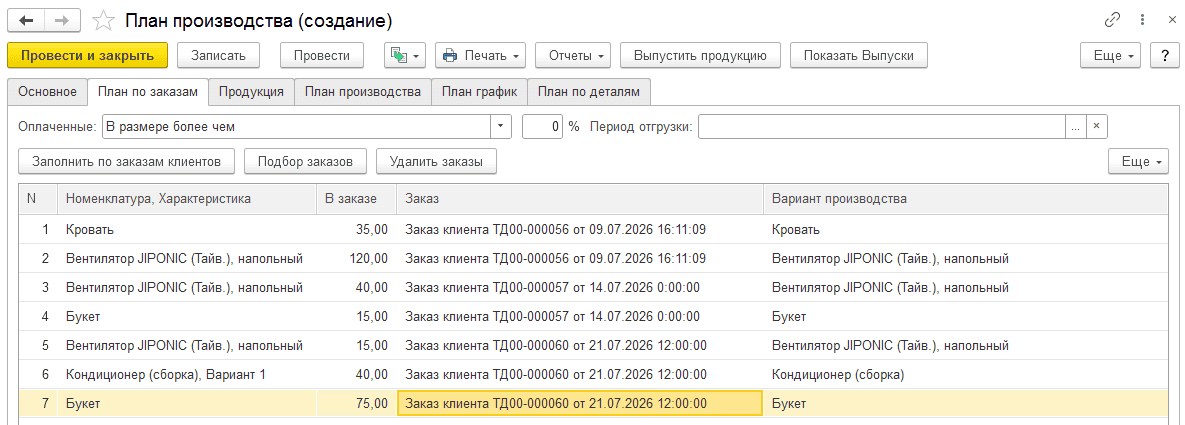
Как мы видим, из списка пропали позиции выбранных заказов.
При повторном использовании функции «Удалить заказы» будут показаны оставшиеся в документе «Заказы клиента».

Проверка заполнения «Плана производства»
Убедимся, что удаленные с вкладки «План по заказам» позиции были удалены и со всех остальных вкладок документа.
На вкладке «Продукция» остались только те позиции, которые соответствуют оставленным товарам вкладки «План по заказам».
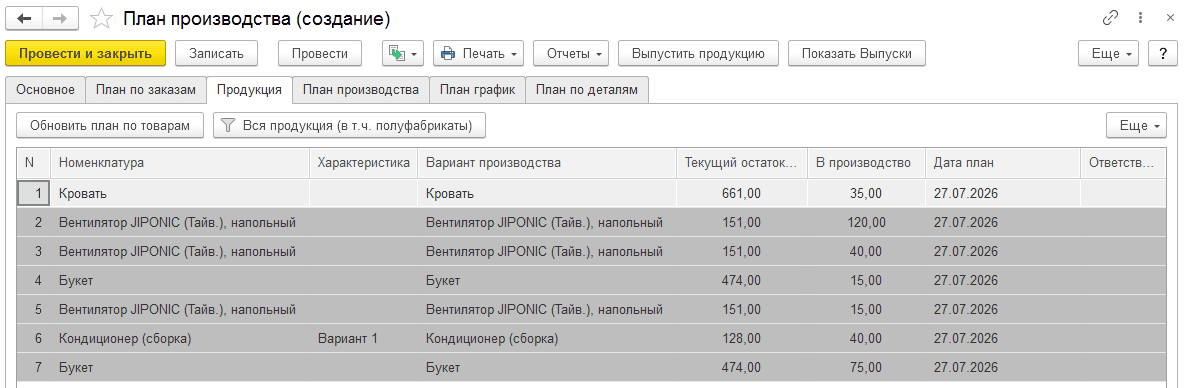
Дерево производства на вкладке «План производства» теперь содержит только те заказы и их позиции, которые остались после удаления.
Список сырья на вкладке «План по деталям» также сокращен, оставлены только те позиции, которые требуются для оставшихся после удаления товаров.

Узнайте больше о решении "1С:Управление торговлей +Производство" . Подробнее по ссылке.
Внедрение
"1С Управление торговлей +Производство"
тел.:(495) 565-35-66